- Windowsのノートパソコンの、バッテリーの劣化度合を確認したい!
- Windowsのノートパソコンの、バッテリー設計容量や現在のフル充電容量を確認したい!
|
ノートパソコンのバッテリーは充放電を繰り返すと徐々に劣化し、「掉電が早くなった」と感じても数値で確認しないと判断できません。そこで Windows10/11 に標準搭載されている「powercfg /batteryreport」コマンドを活用しましょう。追加ソフト不要で無料で使え、
バッテリーの設計容量(新品時)と現在の満充電容量を確認して劣化度合を把握できます。
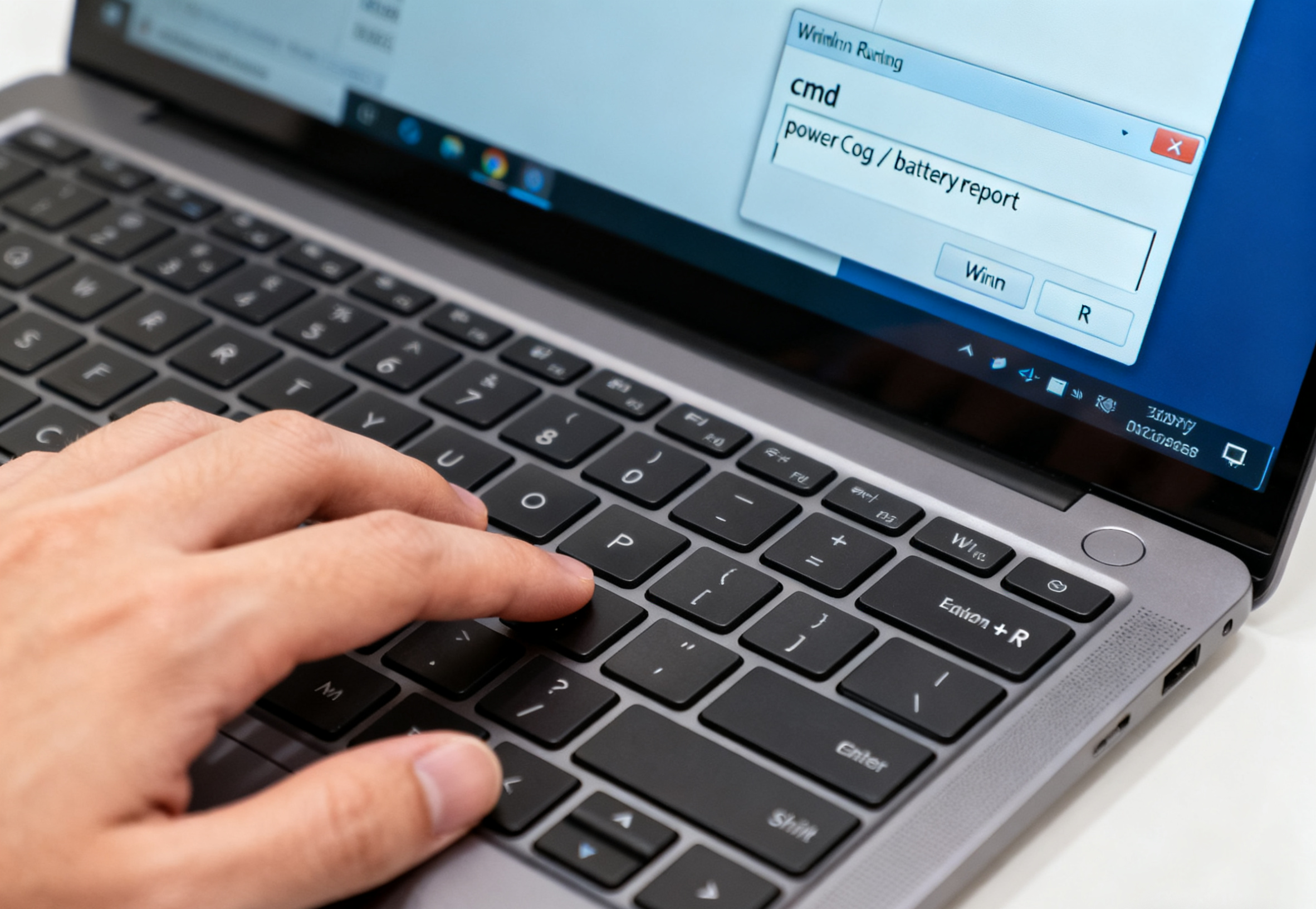
- コマンドプロンプト起動:画面左下の検索ボックスに「cmd」と入力し起動するか、Win キー + R キーで「ファイル名を指定して実行」に「cmd」を入力し OK。
- コマンド実行:ウィンドウに「powercfg /batteryreport」と入力し Enter キー。数秒で「battery-report.html」が保存されるパス(例:C:¥Users¥user¥~)が表示されます。
- レポート確認:表示されたファイルパスをコピーし、検索ボックスに貼り付けて Enter。HTML ファイルがブラウザで開きます。
レポート内の「DESIGN CAPACITY(設計容量)」と「FULL CHARGE CAPACITY(満充電容量)」を確認します。劣化率は「(満充電容量 ÷ 設計容量)×100」で計算。例:設計容量 32,630mWh、満充電容量 31,970mWh の場合は約 98% となり、2% 劣化していることが分かります。
「バッテリーが取り付けられていない」と表示される場合は、デバイスマネージャーを起動→「
バッテリー」をダブルクリック→「Microsoft ACPI-Compliant Control Method Battery」を右クリックしアンインストール→PC を再起動(ドライバーが自動再インストール)→再度コマンドを実行します。
バッテリーは消耗品で自然劣化しますが、定期的にこのツールで確認することで寿命を事前に把握でき、劣化が激しい場合は交換を検討できます。中古ノートパソコン購入時にも活用すれば、
バッテリー状態を確認でき安心です。